
Tabla de Contenidos
¡Esta es una revisión vieja del documento!
2. Control de Versiones Avanzado
En este tema vamos a ver sobre todo a tratar con ramas, merges y conflictos.
Mas información:
- Git Branching: Aprender Jugando con ramas en Git: Permite probar Git con ejemplos interactivos
- The Plumbing Guide: Comandos de bajo nivel de Git

Worktrees
Normalmente un repositorio de Git tiene una sola carpeta de trabajo y en ella solo puede haber una rama activa a la vez. Si estamos en la rama lorenzo_45 y queremos trabajar en lorenzo_46 tenemos que hacer un git switch, y los ficheros de la carpeta cambian por los de la otra rama.
Un worktree (árbol de trabajo) es otra carpeta de trabajo del mismo repositorio. Cada worktree tiene su propia rama activa y sus propios ficheros, pero todos comparten el mismo repositorio (.git): los mismos commits, las mismas ramas y el mismo origin. Es decir, un commit hecho en un worktree se ve inmediatamente desde los demás sin necesidad de hacer push ni fetch.
Por eso, a partir de ahora el flujo de trabajo cambia: cada vez que se crea una rama de feature, se crea también un worktree para esa feature. Así:
- La carpeta principal del repositorio se queda siempre en la rama
develop. Ahí se actualizandevelop,releaseymastery se hacen los merges entre ellas. - Cada feature vive en su propia carpeta, hermana de la principal, llamada
<repositorio>-wt-<rama>. - Al acabar la feature, se borra su worktree y su rama.
Por ejemplo, si el repositorio está en /home/lorenzo/dev/mi-proyecto:
/home/lorenzo/dev/
├── mi-proyecto                 <- carpeta principal, siempre en develop
├── mi-proyecto-wt-lorenzo_45   <- worktree de la rama lorenzo_45
└── mi-proyecto-wt-lorenzo_46   <- worktree de la rama lorenzo_46
¿Por qué usar worktrees? Para que los agentes de IA (como Claude Code, Codex, etc.) puedan trabajar en paralelo con varias features. Si dos agentes trabajan en la misma carpeta, uno haría un git switch y le cambiaría los ficheros al otro a mitad de su trabajo, o mezclarían sus cambios en la misma rama. Con un worktree por feature, cada agente tiene su propia carpeta y su propia rama, y no se molestan entre ellos. Mientras tanto, nosotros podemos seguir trabajando en otra feature o revisando lo que hacen.
Las órdenes básicas de worktrees son:
  # Crear la rama lorenzo_45 desde develop y su worktree en una carpeta hermana
  git worktree add -b lorenzo_45 ../mi-proyecto-wt-lorenzo_45 develop

  # Ver los worktrees que hay (la primera línea es la carpeta principal)
  git worktree list

  # Borrar el worktree (la carpeta) de la rama lorenzo_45
  git worktree remove ../mi-proyecto-wt-lorenzo_45
- Una rama solo puede estar activa en un worktree a la vez. Por eso desde el worktree de una feature no se puede hacer
git switch develop(developya está activa en la carpeta principal). Para trabajar condevelophay que ir a la carpeta principal. - No se puede borrar una rama que tiene un worktree. Primero hay que borrar el worktree con
git worktree removey luego la rama. git worktree removefalla si hay ficheros modificados o sin seguimiento en el worktree. No uséis–force: revisad primero qué ficheros son.- No borréis la carpeta de un worktree a mano con
rm -rf. Si ya lo habéis hecho, ejecutadgit worktree prunepara que Git se olvide de él.
Mas información:
- git-worktree: Documentación oficial
Necesidad de Ramas
El siguiente esquema muestra el sistema de ramas que se va a usar en clase. Mas información en A successful Git branching model


Ejemplo de Ramas
Ramas a crear:
- develop: Lo que se ha desarrollando y el equipo de desarrollo dice que ya funciona. Cuando se quiera se pasa a
release. - release: Lo que se esta probando en un entorno similar al de producción. Cuando está probado, se copia a
master. - master: Lo que ya se puede instalar en el producción.
- rama de funcionalidad: Cada vez que alguien quiere hacer algo , crea una rama desde
developy cuando acaba la fusiona endevelop.
develop queremos que sean un solo commit.
Pasos a seguir para hacer una modificación.
- Crea la rama
featuredesdedevelopy su worktree en una carpeta hermana (<repositorio>-wt-feature). - Ir a la carpeta del worktree y realizar la tarea con tantos commits como sea necesario.
- En el worktree, mergear la rama
developenfeatureya que así se resuelven los problemas de mergeo en la ramafeature - Ir a la carpeta principal (que está en
develop) y mergear la ramafeaturecon–squash - Subir la rama
develop - Borrar el worktree de la
featurey luego la ramafeature - Mergear la rama
developenreleasey subirrelease - Mergear la rama
releaseenmastery subirmaster
Usando Ramas
Veamos ahora como se trabaja con ramas
- Crear una rama nueva y subirla
  git branch nuevaRama
  git switch nuevaRama
  git push --set-upstream origin nuevaRama
  git push -u             origin nuevaRama
- Crear una rama de feature desde
developcon su worktree y subirla (es lo que haremos siempre a partir de ahora). Se hace desde la carpeta principal:
  git worktree add -b lorenzo_45 ../mi-proyecto-wt-lorenzo_45 develop
  cd ../mi-proyecto-wt-lorenzo_45
  git push --set-upstream origin lorenzo_45
- Borrar el worktree de una rama (antes de borrar la rama). Se hace desde la carpeta principal:
git worktree remove ../mi-proyecto-wt-lorenzo_45
- Bajar una nueva rama
  git fetch --prune
  git switch nuevaRama
fetch:Se pone–prune, para que borre las referencias locales de ramas remotas que ya no están.switch: Por defecto al cambiar a la nueva rama ya se hace un–trackaorigin/nuevaRama
- Borrar una rama en local que ha sido mergeada o subida
  git branch --delete miRama
  git branch -d miRama
- Borrar una rama en local que NO ha sido mergeada ni subida (hay 3 formas distintas). Pero es usar el modificador
-fo–force
  git branch --delete --force miRama
  git branch -d -f      miRama
  git branch -D         miRama
- Borrar una rama en remoto
git push origin --delete miRama
Merge
El merge es unir los commit de una rama en otra. Hay muchas formas de hacer un merge , veamos algunas de ellas.
| Comando | Características | Cuando usarlo |
|---|---|---|
git rebase rama | Pone los commits en la nueva rama siempre después de los que ya hay, es decir que los reordena | Poner los commits de origin/develop en nuestra develop porque hay commits distintos en cada rama pero del mismo commit origen |
git merge –squash rama | Junta todos los "microcommits" de la rama en uno solo en la rama destino. Es necesario acto seguido el commit | De una rama feature a develop |
git merge –ff-only rama | Nunca crea nuevos commits en la rama destino pero falla si es necesario crear un nuevo commit, por lo que –ff-only ayuda a detectar si hay algún problema | De develop a Release De release a master o para actualizar cualquier rama desde GitHub cuando no hay commits nuevos en local |
git merge rama | Es el merge normal que puede crear nuevos commits | De una rama develop a feature. Para resolver los conflictos desde nuestra rama feature ya que nos da igual si hay nuevos commits |
git rebase rama
Pone los commits en la nueva rama siempre después de los que ya hay, es decir que los reordena.
Se usa para poner los commits de origin/develop en nuestra develop de antes que lo de develop porque hay commits distintos en cada rama pero del mismo commit origen
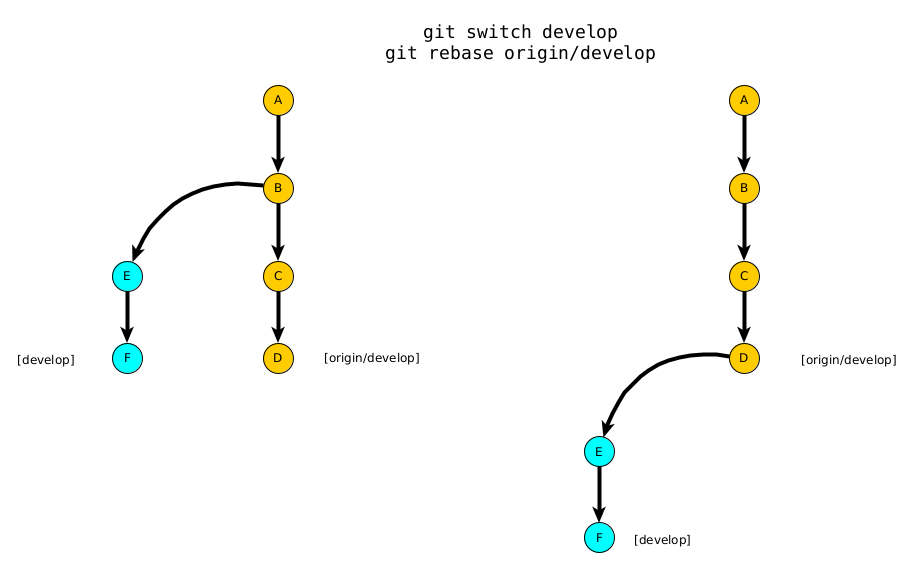
git commit -m "E"
git fetch –prune
git switch develop
git rebase origin/develop
git merge --squash rama
Junta todos los "microcommits" de la rama en uno solo en la rama destino. Es necesario acto seguido el commit
Se usa para pasar los microcommits de una rama feature a develop
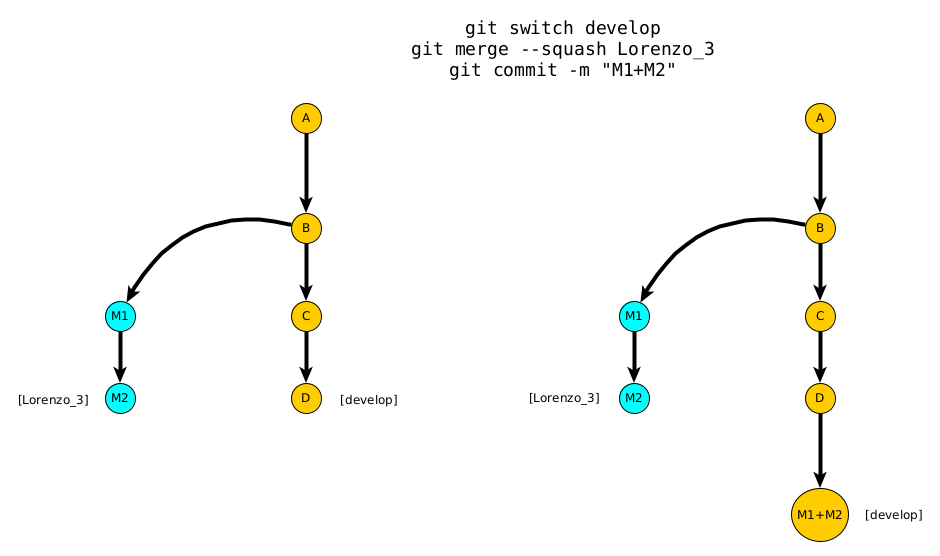
git merge --ff-only rama
Solo adelanta el puntero de donde está la rama. Nunca crea nuevos commits en la rama destino pero falla si es necesario crear un nuevo commit,
por lo que –ff-only ayuda a detectar si hay algún problema.
Se usa De develop a Release.De release a master o para actualizar cualquier rama desde GitHub cuando no hay commits nuevos en local
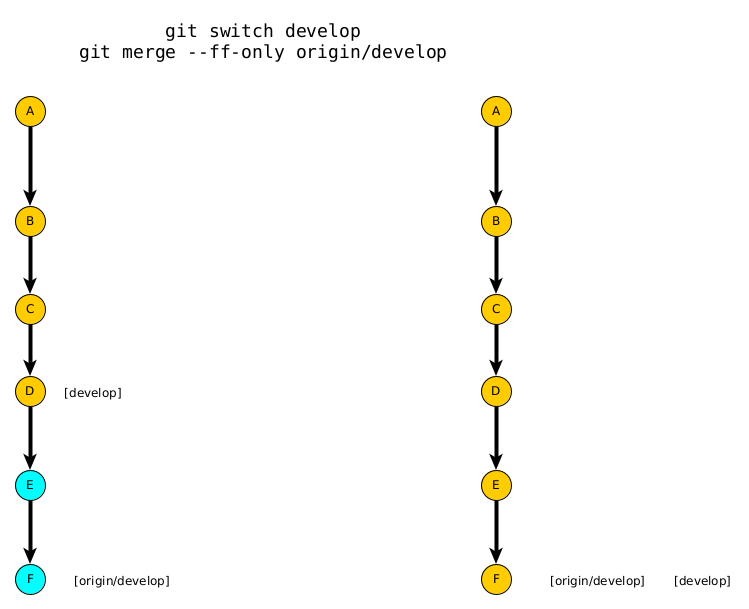
git fetch –prune
git merge –ff-only origin/develop
git merge rama
Es el merge normal que puede crear nuevos commits | De una rama develop a feature.
Se usa para resolver los conflictos desde nuestra rama feature ya que nos da igual si hay nuevos commits
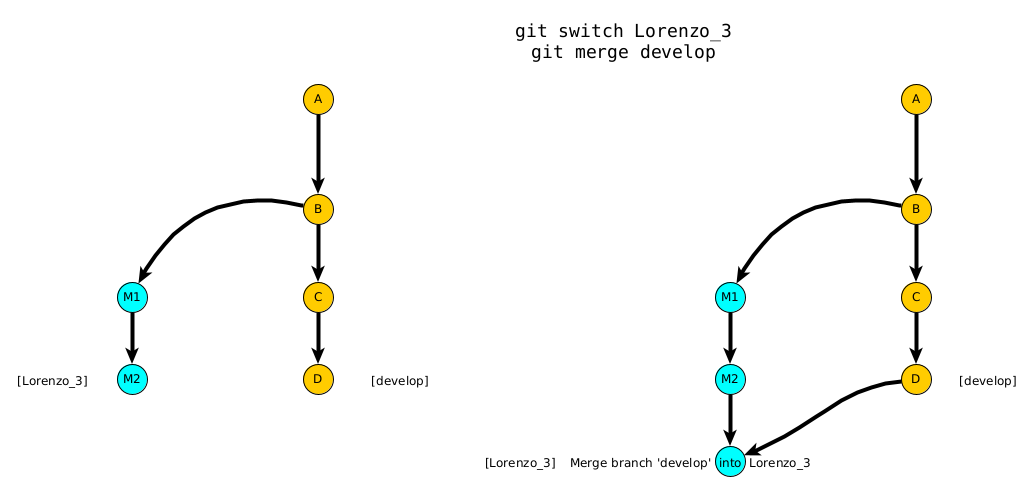
Usos de Merge
- Bajar (o actualizar) una rama ( como master, release o develop) desde Github,suponiendo que no va a haber problemas. Es decir que no hemos hecho nosotros un commit en ese rama desde la última vez que la bajamos.
  git fetch --prune
  git switch develop
  git merge --ff-only origin/develop

  git fetch --prune
  git switch release
  git merge --ff-only origin/release

  git fetch --prune
  git switch master
  git merge --ff-only origin/master
- mergear , develop en release o release en master (suponiendo que están actualizadas ambas ramas porque las hemos actualizado con las órdenes anteriores) y que no hemos hecho commits directamente ni en release ni en master.
  git switch release
  git merge --ff-only develop

  git switch master
  git merge --ff-only release
- Mergear (rebase) los cambios de origin/develop en nuestra develop si hay commits distintos en develop y origin/develop.
  git fetch --prune
  git switch develop
  git rebase origin/develop
Lo normal es hacer el rebase cuando al hacer un git push se produce el siguiente error:
 ! [rejected]        develop -> develop (fetch first)
error: falló el push de algunas referencias a 'https://github.com/usuario/repositorio.git'
ayuda: Actualizaciones fueron rechazadas porque el remoto contiene trabajo que
ayuda: no existe localmente. Esto es causado usualmente por otro repositorio
ayuda: realizando push a la misma ref. Quizás quiera integrar primero los cambios
ayuda: remotos (ej. 'git pull ...') antes de volver a hacer push.
ayuda: Vea 'Notes about fast-forwards0 en 'git push --help' para detalles.
- Merge en develop de nuestra rama de feature con un solo commit con
–squash(Antes hemos actualizado develop desde GitHub). Se hace desde la carpeta principal, que ya está endevelop.
  cd ../mi-proyecto
  git merge  --squash lorenzo_42
  git commit -am "feat(#42):pantalla de Login"
git merge –squash el commit
- Mergear los cambios de develop en nuestra rama para ir solucionado los conflictos poco a poco (Antes hemos actualizado develop desde GitHub en la carpeta principal). Se hace desde el worktree de la feature. Como todos los worktrees comparten el repositorio, la rama
developque hemos actualizado en la carpeta principal ya está disponible en el worktree.
  cd ../mi-proyecto-wt-lorenzo_42
  git merge develop
git pull aparece el siguiente mensaje
logongas@beren:~/Documentos/ensenyament/2daw-daw/prueba_daw$ git pull
ayuda: Hacer un pull sin especificar cómo reconciliar las ramas es poco
ayuda: recomendable. Puedes eliminar este mensaje usando uno de los
ayuda: siguientes comandos antes de tu siguiente pull:
ayuda:
ayuda:   git config pull.rebase false  # hacer merge (estrategia por defecto)
ayuda:   git config pull.rebase true   # aplicar rebase
ayuda:   git config pull.ff only       # aplicar solo fast-forward
ayuda:
ayuda: Puedes reemplazar "git config" con "git config --global" para aplicar
ayuda: la preferencia en todos los repositorios. Puedes también pasar --rebase,
ayuda: --no-rebase, o --ff-only en el comando para sobreescribir la configuración
ayuda: por defecto en cada invocación.
ayuda:
Es decir que avisa que se configure para saber que hacer en caso de problemas, si con Fast-Forward, con un rebase o con merge. Así que como siempre hemos recomendado , es mejor no usar git pull ya que así decidimos nosotros que hacer o en el peor de los casos indicar para que haga siempre un –ff-only mediante al orden:
git config --global pull.ff only
De esa forma podremos hacer un git pull de forma segura (siempre y cuando no estés en otro ordenador donde no lo hayan configurado así  ). Aunque mejor aun es dehabilitar
 git pull: Can I disable git pull?
Mas información:
Mas información:
Conflictos
En caso de hacer un git merge o un git rebase, etc. se puede producir un conflicto. Que consiste en que git no sabe como fusionar los ficheros. En ese caso lo primero es resolver cada conflicto en cada fichero.
Imaginemos el mismo fichero index.html en 2 ramas distintas:
| Nuestra Rama | Rama a Fusionar |
|---|---|
<html> <body> <h1>Hola mundo</h1> </body> </html> | <html> <body> <h1>Adios planeta</h1> </body> </html> |
Cuando se produce el conflicto, el fichero resultante queda de la siguiente forma:
  <html>
  	<body>
  <<<<<<< HEAD
  		<h1>Hola mundo</h1>
  =======
  		<h1>Adios planeta</h1>
  >>>>>>> Rama a Fusionar
  	</body>
  </html>
Ahora tenemos que decidir como resolver el conflicto que el resultado definitivo ya depende del código que estemos fusionando. Un posible resultado podría ser:
<html>
	<body>
		<h1>Hola y Adios mundo</h1>
	</body>
</html>
git rebase rama
Imaginemos que queremos mergear la rama origin/develop sobre develop.
Si hay un conflicto se producirá el siguiente mensaje:
En primer lugar, rebobinando HEAD para después reproducir tus cambios encima de ésta...
Aplicando: feat(#50):Cabecera tercera
Usando la información del índice para reconstruir un árbol base...
M	index.html
Retrocediendo para parchar base y fusión de 3-vías...
Auto-fusionando index.html
CONFLICTO (contenido): Conflicto de fusión en index.html
error: Falló al fusionar en los cambios.
El parche falló en 0001 feat(#50):Cabecera tercera
Use 'git am --show-current-patch' para ver el parche fallido

Resuelva todos los conflictos manualmente ya sea con
"git add/rm <archivo_conflictivo>", luego ejecute "git rebase --continue".
Si prefieres saltar este parche, ejecuta "git rebase --skip" .
Para abortar y regresar al estado previo al "git rebase", ejecuta "git rebase --abort".
Ahora debemos como antes arreglar el conflicto editando el fichero index.html pero ahora deberemos hacer dos cosas mas:
  git add index.html
  git rebase --continue
Es decir añadir el fichero que ha dado el conflicto con un git add y luego hacer un git rebase –continue para que se acabe de fusionar.
El ejemplo completo lo podemos ver aquí:
git switch develop
git rebase origin/develop
vi index.html  #Arreglar el conflicto
git add index.html
git rebase --continue
git merge --squash rama
Imaginemos que queremos mergear una rama de una funcionalidad llamada "Lorenzo_3" sobre develop.
Si hay un conflicto se producirá el siguiente mensaje:
Auto-fusionando index.html
CONFLICTO (contenido): Conflicto de fusión en index.html
Commit de squash -- no actualizando HEAD
Fusión automática falló; arregle los conflictos y luego realice un commit con el resultado.
Ahora debemos como antes arreglar el conflicto editando el fichero index.html y hacer el commit que de todas formas ya íbamos a hacer
git commit -am "feat(#45):Nueva cabecera"
El ejemplo completo lo podemos ver aqui:
cd ../mi-proyecto   #La carpeta principal, que está en develop
git merge --squash Lorenzo_3
vi index.html  #Arreglar el conflicto
git commit -am "feat(#45):Nueva cabecera"
git merge --ff-only rama
Con un fast-forward nunca se puede producir un conflicto.
git merge rama
Imaginemos que queremos mergear los cambios de develop en la rama Lorenzo_3
Si hay un conflicto se producirá el siguiente mensaje:
Auto-fusionando index.html
CONFLICTO (contenido): Conflicto de fusión en index.html
Fusión automática falló; arregle los conflictos y luego realice un commit con el resultado.
Ahora debemos como antes arreglar el conflicto editando el fichero index.html y el –continue:
  git add index.html
  git merge --continue
Es decir añadir el fichero que ha dado el conflicto con un git add y luego hacer un git merge –continue para que se acabe de mergear.
El ejemplo completo lo podemos ver aqui:
cd ../mi-proyecto-wt-Lorenzo_3   #El worktree de la rama Lorenzo_3
git merge develop
vi index.html  #Arreglar el conflicto
git add index.html
git merge --continue
Recetas
develop, release y master se ejecutan siempre en la carpeta principal del repositorio, nunca en el worktree de una feature.
- Bajarse lo último de las 3 ramas.
git fetch --prune && git switch develop && git merge --ff-only origin/develop && git switch release && git merge --ff-only origin/release && git switch master && git merge --ff-only origin/master && git switch develop
- Hacer un merge de las 3 ramas
git switch release && git merge --ff-only develop && git switch master && git merge --ff-only release && git switch develop
- Subir las 3 ramas
git switch master && git push && git switch release && git push && git switch develop && git push
- Proceso completo para hacer una modificacion en la propia rama (con su worktree) y ponerla en develop. Suponemos que el repositorio está en la carpeta
mi-proyecto
#Día 1:Lunes
# Crear el issue. Tiene número 45
cd mi-proyecto   #Carpeta principal, siempre en develop
git fetch --prune && git switch develop && git merge --ff-only origin/develop && git switch release && git merge --ff-only origin/release && git switch master && git merge --ff-only origin/master && git switch develop
git worktree add -b lorenzo_45 ../mi-proyecto-wt-lorenzo_45 develop
cd ../mi-proyecto-wt-lorenzo_45   #A partir de aquí se trabaja en el worktree
git push --set-upstream origin lorenzo_45
git commit -m "micro-commit-dia-1-a"
git push
git commit -m "micro-commit-dia-1-b"
git push
git commit -m "micro-commit-dia-1-c"
git push

#Día 2:Martes
cd ../mi-proyecto
git fetch --prune && git switch develop && git merge --ff-only origin/develop && git switch release && git merge --ff-only origin/release && git switch master && git merge --ff-only origin/master && git switch develop
cd ../mi-proyecto-wt-lorenzo_45
git merge develop
git commit -m "micro-commit-dia-2-a"
git push
git commit -m "micro-commit-dia-2-b"
git push
git commit -m "micro-commit-dia-2-c"
git push

#Día 3:Miercoles
cd ../mi-proyecto
git fetch --prune && git switch develop && git merge --ff-only origin/develop && git switch release && git merge --ff-only origin/release && git switch master && git merge --ff-only origin/master && git switch develop
cd ../mi-proyecto-wt-lorenzo_45
git merge develop
git commit -m "micro-commit-dia-3-a"
git push
git commit -m "micro-commit-dia-3-b"
git push
git commit -m "micro-commit-dia-3-c"
git push


#Día 4: Jueves
cd ../mi-proyecto
git fetch --prune && git switch develop && git merge --ff-only origin/develop && git switch release && git merge --ff-only origin/release && git switch master && git merge --ff-only origin/master && git switch develop
cd ../mi-proyecto-wt-lorenzo_45
git merge develop
git commit -m "micro-commit-dia-4-a"
git push
git commit -m "micro-commit-dia-4-b"
git push
git commit -m "micro-commit-dia-4-c"
git push


#Día 5: Viernes
cd ../mi-proyecto
git fetch --prune && git switch develop && git merge --ff-only origin/develop && git switch release && git merge --ff-only origin/release && git switch master && git merge --ff-only origin/master && git switch develop
cd ../mi-proyecto-wt-lorenzo_45
git merge develop

cd ../mi-proyecto   #Volvemos a la carpeta principal, que está en develop
git merge --squash lorenzo_45
git commit -am "feat(#45):Crear la pantalla de login"
git push
#Si falla el push hacer el fetch y rebase
git fetch --prune
git rebase origin/develop
git push

git push origin --delete lorenzo_45
git worktree remove ../mi-proyecto-wt-lorenzo_45   #Primero el worktree, luego la rama
git branch --delete --force lorenzo_45

#Cerrar el issue 45
Ejercicios
En los ejercicios hay 2 usuarios: el usuario A y el usuario B. Cada uno trabaja en su propia carpeta (puede ser en el mismo ordenador) y ambos suben sus cambios al mismo repositorio de GitHub.
Antes de empezar:
- Crea un repositorio en GitHub con las ramas
master(omain),releaseydevelopy con los ficherosA.txt,B.txtycomun.txt. - Usuario A y usuario B: clonad el repositorio cada uno en su carpeta.
Ejercicio 1
Un solo usuario, sin conflictos.
- Usuario A: Crea la rama
A1desdedevelop. - Usuario A: Haz un cambio en
A.txt, haz commit y push. - Usuario A: Haz otro cambio en
A.txt, haz commit y push. - Usuario A: Ve a
developy baja la última versión dedevelopdesde GitHub. - Usuario A: Mergea la rama
A1endevelopcon–squash. - Usuario A: Sube los cambios de
develop. - Usuario A: Borra la rama
A1en local y en remoto.
Ejercicio 2
Dos usuarios que modifican ficheros distintos, por lo que el segundo que sube develop tendrá que hacer un rebase pero sin conflictos.
- Usuario A y usuario B: Actualizad
developdesde GitHub. - Usuario A: Crea la rama
A2desdedevelop. - Usuario B: Crea la rama
B2desdedevelop. - Usuario A: Haz un cambio en
A.txt, haz commit y push. - Usuario B: Haz un cambio en
B.txt, haz commit y push. - Usuario A: Ve a
developy baja la última versión dedevelopdesde GitHub. - Usuario B: Ve a
developy baja la última versión dedevelopdesde GitHub. - Usuario A: Mergea la rama
A2endevelopcon–squash. - Usuario B: Mergea la rama
B2endevelopcon–squash. - Usuario A: Sube los cambios de
develop. - Usuario B: Sube los cambios de
develop. No te dejará. Haz unrebasedeorigin/developy vuelve a subirlos. - Usuario A: Borra la rama
A2en local y en remoto. - Usuario B: Borra la rama
B2en local y en remoto.
Ejercicio 3
Dos usuarios que modifican el mismo fichero, por lo que el conflicto aparecerá al hacer el rebase en develop.
- Usuario A y usuario B: Actualizad
developdesde GitHub. - Usuario A: Crea la rama
A3desdedevelop. - Usuario B: Crea la rama
B3desdedevelop. - Usuario A: Haz un cambio en
comun.txt, haz commit y push. - Usuario B: Haz un cambio en
comun.txten las mismas líneas, haz commit y push. - Usuario A: Ve a
developy baja la última versión dedevelopdesde GitHub. - Usuario B: Ve a
developy baja la última versión dedevelopdesde GitHub. - Usuario A: Mergea la rama
A3endevelopcon–squash. - Usuario B: Mergea la rama
B3endevelopcon–squash. - Usuario A: Sube los cambios de
develop. - Usuario B: Sube los cambios de
develop. No te dejará. Haz unrebasedeorigin/develop, resuelve el conflicto y vuelve a subirlos. - Usuario A: Borra la rama
A3en local y en remoto. - Usuario B: Borra la rama
B3en local y en remoto.
Ejercicio 4
Dos usuarios que modifican el mismo fichero, pero ahora el conflicto se resuelve en la rama de feature mergeando develop en ella, que es la forma recomendada de trabajar.
- Usuario A y usuario B: Actualizad
developdesde GitHub. - Usuario A: Crea la rama
A4desdedevelop. Modificacomun.txt, haz commit y push. - Usuario B: Crea la rama
B4desdedevelop. Modificacomun.txten las mismas líneas, haz commit y push. - Usuario A: Ve a
develop, actualizadevelopdesde GitHub, mergeaA4con–squashy haz push. - Usuario A: Borra la rama
A4en local y en remoto. - Usuario B: Ve a
developy actualizadevelopdesde GitHub. - Usuario B: Ve a la rama
B4, mergeadevelop, resuelve el conflicto y haz push. - Usuario B: Ve a
developy actualizadevelopdesde GitHub. - Usuario B: Mergea
B4endevelopcon–squashy haz push. Ahora no habrá conflicto, ya que se resolvió en la ramaB4. - Usuario B: Borra la rama
B4en local y en remoto.
Ejercicio 5
- Usuario A: Baja la última versión de
developdesde GitHub. - Usuario A: Baja la última versión de
releasedesde GitHub. - Usuario A: Mergea en
releasela ramadevelopcon–ff-onlyy haz push.
Ejercicio 6
- Usuario B: Baja la última versión de
releasedesde GitHub. - Usuario B: Baja la última versión de
master(omain) desde GitHub. - Usuario B: Mergea en
master(omain) la ramareleasecon–ff-onlyy haz push.
Ejercicio 7
Es como el ejercicio 1 pero ahora usando un worktree para la rama de feature (ver el apartado Worktrees). La carpeta donde clonaste el repositorio será la carpeta principal y se quedará siempre en develop.
En este ejercicio se trabaja en 2 carpetas distintas. Suponiendo que el repositorio se clonó en mi-proyecto:
dev/
├── mi-proyecto         <- carpeta principal, siempre en develop
└── mi-proyecto-wt-A8   <- worktree de la rama A8
En cada paso se indica entre corchetes en qué carpeta hay que estar.
pwd y git branch –show-current.
- Usuario A [
mi-proyecto]: Crea la ramaA8desdedevelopy su worktree en la carpeta hermanami-proyecto-wt-A8. - Usuario A [
mi-proyecto]: Comprueba congit worktree listque existen los 2 worktrees. - Usuario A [
mi-proyecto-wt-A8]: Hazcd ../mi-proyecto-wt-A8y sube la ramaA8a GitHub. - Usuario A [
mi-proyecto-wt-A8]: Haz un cambio enA.txt, haz commit y push. - Usuario A [
mi-proyecto-wt-A8]: Haz otro cambio enA.txt, haz commit y push. - Usuario A [
mi-proyecto]: Hazcd ../mi-proyectoy comprueba queA.txtsigue sin los cambios, ya que esta carpeta está endevelop. - Usuario A [
mi-proyecto]: Baja la última versión dedevelopdesde GitHub. - Usuario A [
mi-proyecto]: Mergea la ramaA8endevelopcon–squash. - Usuario A [
mi-proyecto]: Sube los cambios dedevelop. - Usuario A [
mi-proyecto]: Borra el worktree deA8congit worktree remove ../mi-proyecto-wt-A8y comprueba que ya no existe la carpetami-proyecto-wt-A8. - Usuario A [
mi-proyecto]: Borra la ramaA8en local y en remoto.
Skills
- Para seguir el flujo de trabajo se recomienda el siguiente skills:git-flow-skill.md